
Большинство карточек, которые мы открываем на аудитах, вкладку «Обзор» толком не используют. В витрине лежит 2-3 случайные услуги, без цен, без фото, с общими названиями типа «Консультация» или «Услуга». А это первый экран, который видит человек в приложении Яндекс Карт после клика по карточке.
По факту витрина услуг – это витрина организации в точке привлечения. От того, что там стоит, зависит первый клик пользователя: пойдёт он дальше внутрь карточки или сразу закроет и откроет соседа. И лимит без рекламы там очень конкретный: 10 услуг. Больше только с рекламной подпиской Яндекс Бизнеса.
Материал под собственника, администратора или маркетолога, которым нужно самим настроить витрину в карточке или проверить, всё ли на месте у подрядчика. Опираемся на официальную справку Яндекс Бизнеса, документацию Яндекс для разработчиков по Картам, инструменты Яндекс Директа, статистику Яндекс Wordstat, исследования аудитории гео-сервисов Mediascope, материалы РБК о рынке локального поиска, аналитику «Ашманов и партнёры» по локальной выдаче и реальные скрины кабинетов наших клиентов.
Что такое витрина услуг в Яндекс Картах
Витрина услуг в Яндекс Картах – блок с топовыми услугами организации, который показывается во вкладке «Обзор» карточки. По сути, это выбранные вручную из общего каталога 10 позиций, которые пользователь видит первыми при открытии карточки, ещё до отзывов, фото и описания.
В обиходе клиенты называют этот блок по-разному: «витрина услуг», «витрина в яндекс картах», «витрина яндекс бизнес», «топ услуг», «услуги в карточке». В официальной справке Яндекса и в кабинете Яндекс Бизнеса это один и тот же блок, конкретного названия «витрина» в UI нет, а услуги отмечаются как «Популярные».
Важное отличие: полный каталог «Товары и услуги» в карточке – это отдельный раздел, где может быть 30, 50, 80 позиций. А витрина – только помеченные «Популярной услугой». Одна и та же услуга живёт и в полном каталоге, и в витрине, если владелец её отметил.
Где живёт витрина: вкладка «Обзор» карточки
Витрина услуг живёт во вкладке «Обзор» карточки Яндекс Карт. Обзор – первый экран карточки, тот самый, который открывается сразу после клика по организации в выдаче Яндекс Карт или в поиске.
Что там ещё, кроме витрины: шапка (название, рейтинг, часы работы), фото карточки, кнопки «Позвонить» и «Построить маршрут», короткое описание, отзывы, посты. Витрина услуг сидит в этой ленте и обычно виднее всего – крупные плитки с картинками, ценой и коротким названием услуги.
На мобильном экране в приложении Яндекс Карт витрина занимает пол-экрана, пользователь листает её горизонтально, как ленту в магазине. На десктопе витрина показывается блоком под шапкой карточки. Клик по плитке услуги открывает карточку услуги с фото, ценой, описанием и кнопкой «Записаться» или «Позвонить».
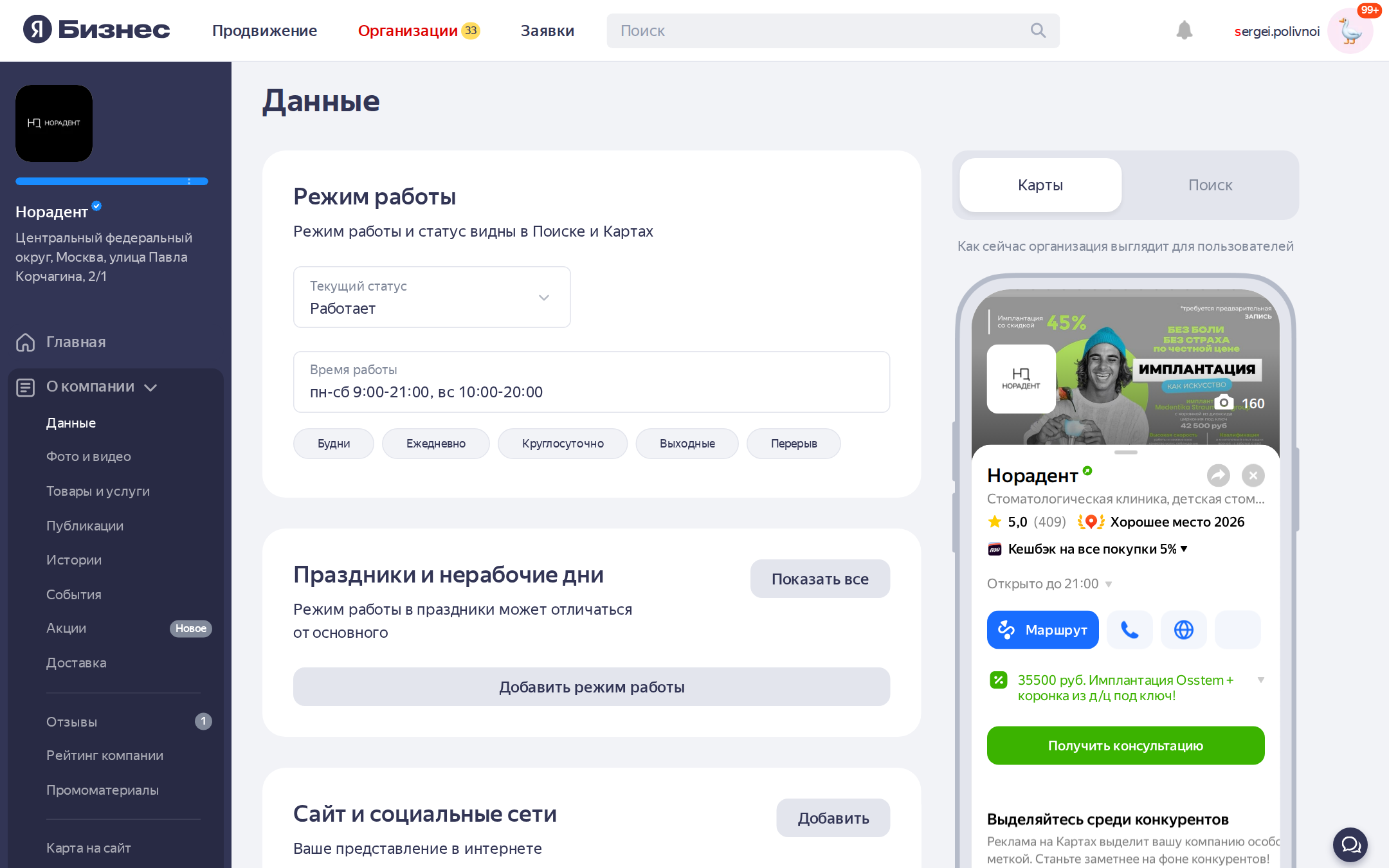
Ключевая мысль: витрина – это не украшение, это точка первого клика внутри карточки. Пользователь пробежался глазами, увидел знакомый запрос («имплантация под наркозом», «керамика авто», «химчистка салона») и кликнул. Или не увидел ничего понятного и закрыл карточку. Особенно это заметно в детейлинге: «нанокерамику» или «PPF» (защитную плёнку на кузов) человек ищет своими словами. Поэтому в продвижении детейлинга в Яндекс Картах мы называем услуги так, как их пишут в поиске.
Сколько услуг помещается: 10 без рекламы, больше с подпиской
Без рекламной подписки в витрине показывается до 10 услуг. Это лимит, зашитый в самом кабинете Яндекс Бизнеса: 11-ю услугу пометить как «Популярную» без подписки не получится, кабинет упрётся.
С рекламной подпиской Яндекс Бизнеса витрина расширяется: в неё помещается больше 10 услуг. Плюс подписка даёт цветную метку на пине карточки, расширенную статистику по кабинету и приоритет карточки в некоторых сценариях выдачи.
Тут важно не путать два инструмента платного продвижения Яндекса. Рекламная подписка Яндекс Бизнеса – про саму карточку: витрина, метка, статистика. Яндекс Директ – про рекламные слоты в SERP-карусели поисковой выдачи (первые 4 места). В витрину карточки Директ не добавляет, это разные сущности.
Как добавить услугу в витрину: кнопка «Популярная услуга»
Механика простая, но не автоматическая. Витрину «первые 10 из общего списка» алгоритм не берёт. Владелец сам выбирает, какие услуги пойдут в витрину, и помечает их в кабинете.
Пошагово, как добавить услугу в витрину карточки в Яндекс Картах:
- Зайти в кабинет Яндекс Бизнеса по адресу business.yandex.ru под учётной записью, к которой привязана карточка.
- Выбрать нужную организацию, если аккаунт ведёт несколько точек.
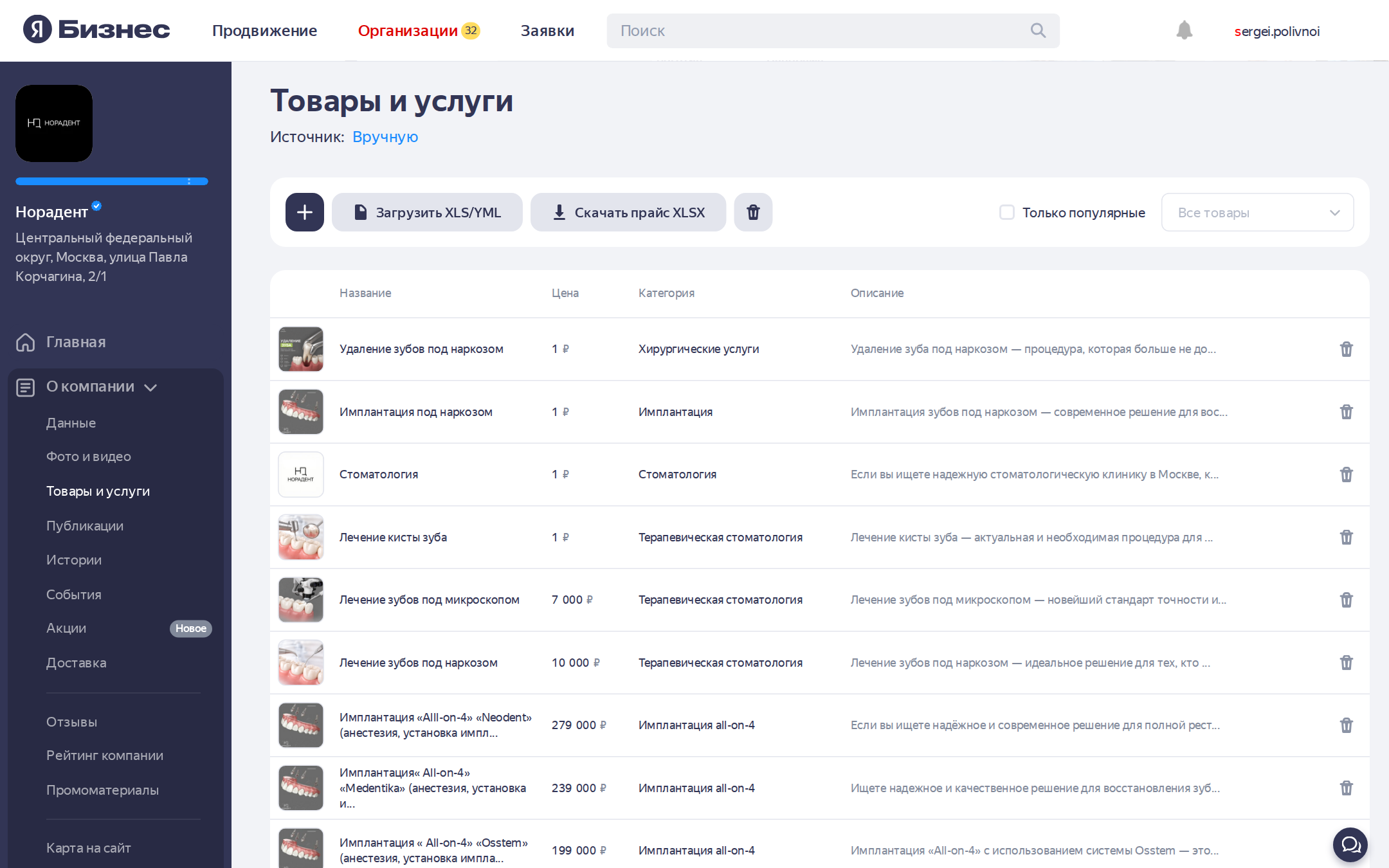
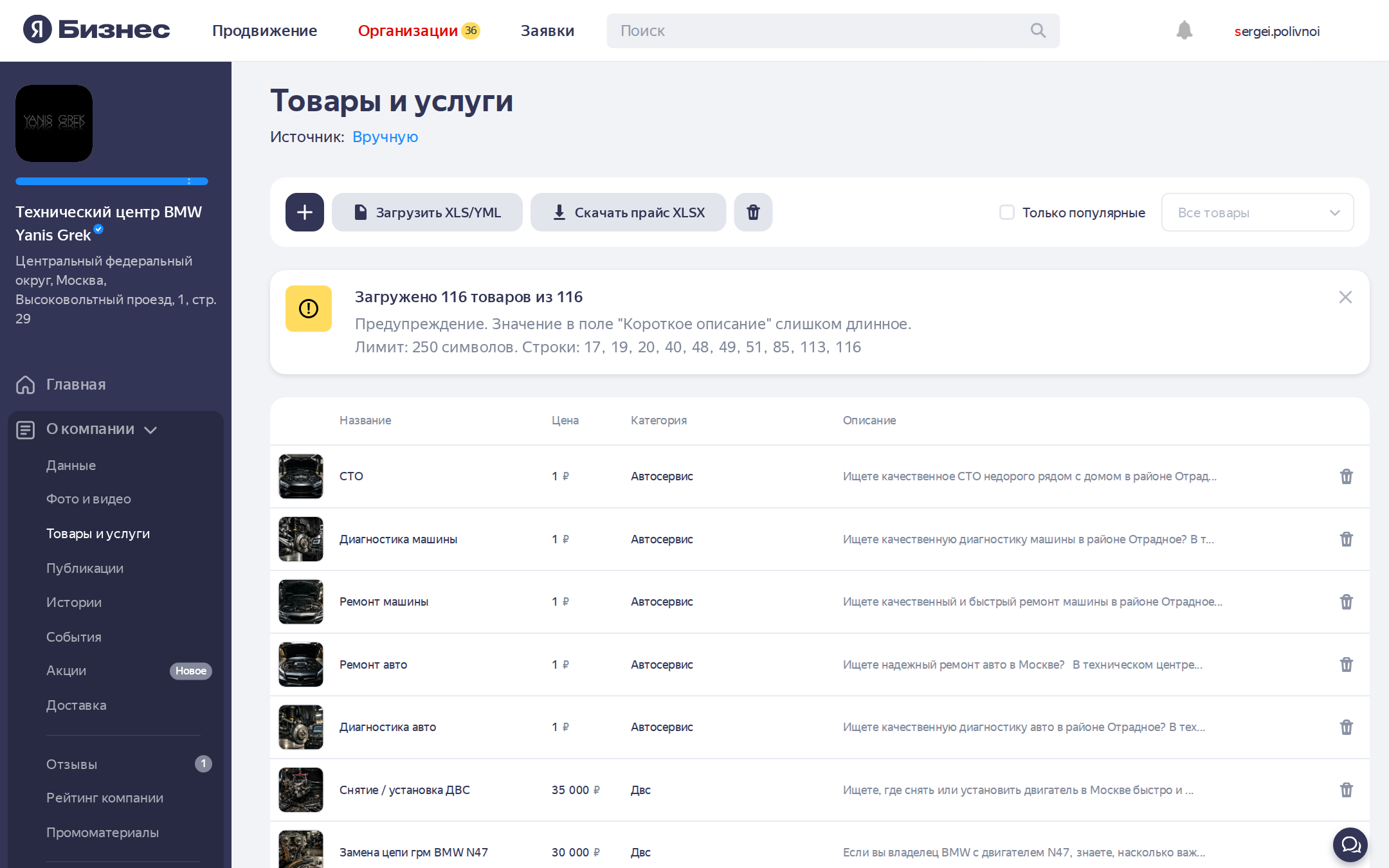
- В левом меню открыть раздел «Товары и услуги». Внутри – список всех услуг карточки с фото, ценами и категориями.
- Кликнуть на нужную услугу для редактирования. Открывается карточка услуги: название, цена, фото, категория, описание.
- Найти кнопку или галочку «Популярная услуга» – обычно вверху или в правой панели формы.
- Отметить услугу как популярную и сохранить.
- Услуга появляется в витрине вкладки «Обзор». Максимум таких помеченных без рекламной подписки – 10 штук.
- Порядок услуг в витрине задаётся перетаскиванием в списке. Первая по списку помеченных – первая в витрине.
Отдельная особенность: если вы пометили уже 10 услуг и хотите добавить 11-ю в витрину, сначала снимите галочку «Популярная услуга» с одной из 10 текущих. Кабинет не разрешит держать больше 10 «популярных» на бесплатной карточке.
Как выбрать те самые 10 услуг
Самая частая ошибка – поставить в витрину «то, что дороже» или «то, что нам нравится продавать». Ориентир должен быть другим: чего чаще всего ищет пользователь в вашей нише в вашем регионе. Иначе витрина превращается в витрину для владельца бизнеса, а не для клиента.
Как мы делаем это в агентстве:
- Пробиваем Яндекс Wordstat по нише в регионе 225 (Москва) или в вашем регионе. Собираем 30-50 запросов, из которых убираем коммерческие «цена», «рядом», «дёшево».
- Оставляем инфо-запросы уровня услуг: «имплантация зубов», «отбеливание зубов zoom», «удаление зуба мудрости», «керамическая полировка», «замена лобового стекла».
- Сортируем по частоте в регионе. Топ-10 = те самые популярные услуги, которые пойдут в витрину.
- Название услуги в витрине пишем ровно теми словами, какими её ищут пользователи. Не «имплантологическое протезирование», а «имплантация зубов». Не «процедура эстетического отбеливания», а «отбеливание Zoom».
Пример стоматологии в Москве. Топ инфо-запросов из Wordstat: «имплантация зубов» > «отбеливание зубов» > «удаление зуба мудрости» > «лечение кариеса» > «протезирование зубов» > «чистка зубов» > «виниры» > «брекеты» > «пломба» > «детская стоматология». Ровно эти 10 услуг ставим в витрину, с фото и ценами. Клиент открывает карточку, видит знакомые слова, кликает. По такой схеме мы собираем витрину, когда ведём продвижение стоматологии в Яндекс Картах.
По нашему опыту, витрина под Wordstat даёт ощутимо больше кликов, чем витрина «наши флагманские услуги». Не потому что клиент любит именно эти услуги. А потому что он пришёл в карточку по конкретному запросу, и в витрине видит те слова, которые сам только что ввёл в поиск.
Фото, цена, категория, порядок в витрине
Витрина услуг работает не только на названиях. У каждой услуги в карточке есть несколько полей, и все они должны быть заполнены, если услуга идёт в витрину.
Фото услуги. Отдельное поле у каждой услуги, не общая лента карточки. Именно оно попадает на плитку в витрине. Без фото витрина превращается в текстовый список, кликабельность падает. Хорошее фото – конкретное для этой услуги: интерьер кабинета, оборудование, процесс, работа. Не сток. В салонах и кабинетах косметологов фото на плитке решает почти всё, человек выбирает глазами. За этим мы особенно следим в продвижении салона красоты и в продвижении косметологии в Яндекс Картах.
Цена. Варианты записи в поле цены: фикс (например, «5000 ₽»), «от» («от 3000 ₽»), «до», «договорная». Значение «1 ₽» – маркер «цена вариативная, обсуждается индивидуально»: некоторые ниши используют его для услуг типа «Кузовной ремонт» или «Косметологическая программа», где стоимость сильно зависит от случая.
Категория / группа услуг. В полном каталоге услуги можно разложить по группам: «Терапия», «Хирургия», «Эстетика», «Отдельные процедуры». В витрине группы не показываются, но в каталоге по группам пользователь ориентируется быстрее, а это тоже поведенческий сигнал (глубина просмотра).
Порядок в витрине. Задаётся вручную, перетаскиванием в списке помеченных «Популярных». Первая позиция получает больше всего внимания, поэтому ставим туда услугу с самой большой частотой в Wordstat нише. Дальше по убыванию. Спрос сильно зависит от города, поэтому в продвижении автосервиса в Яндекс Картах порядок витрины мы проверяем по Wordstat отдельно для каждого региона.
Витрина и поведенческие сигналы
Прямого фактора ранжирования «настроил витрину – поднялся в топ» у Яндекса нет. Влияние идёт через поведенческие сигналы, которые алгоритм-нейросеть Яндекс Карт считывает по карточке.
Как это работает по шагам:
- Пользователь открыл карточку по гео-запросу, увидел витрину с понятными названиями и фото. Задержался в карточке дольше на 10-20 секунд.
- Кликнул на услугу в витрине, открыл подробности, увидел цену и описание. Глубина просмотра карточки выросла.
- Внутри карточки услуги нажал «Позвонить» или «Записаться». Целевое действие – главный сигнал релевантности карточки под запрос.
Все три события алгоритм видит. Витрина с расплывчатыми названиями («Услуга», «Консультация», «Другое») эти сигналы не собирает. Витрина под Wordstat, с фото и ценой – собирает.
Поведенческие сигналы растут естественно и медленно, упираются в реальный приток клиентов в карточку. Упаковка карточки (в том числе витрина услуг, посты, фото, истории) – базовый честный способ ускорить рост этих сигналов за счёт того, что карточка становится удобнее пользователю. Отдельно про алгоритм и поведенческие у нас разобрано в статье «Нейропродвижение в Яндекс Картах: поведенческие и упаковка».
Как расширить витрину: рекламная подписка Яндекс Бизнеса
Если 10 услуг для вашего бизнеса мало, а вписать реально хочется 15-20 популярных направлений – вариант один: рекламная подписка Яндекс Бизнеса.
Что подписка добавляет к витрине:
- Слоты витрины увеличиваются больше 10 услуг.
- Цветная метка на пине карточки в Яндекс Картах и в поисковой выдаче.
- Расширенная статистика по кабинету: клики по услугам, переходы в карточку, звонки и маршруты в разрезе по источникам.
- Приоритет карточки в некоторых сценариях выдачи (справка Яндекс Бизнеса раскрывает часть механики).
Как включить: в кабинете Яндекс Бизнеса раздел «Продвижение» или «Реклама», выбор тарифа рекламной подписки. Тарифная сетка зависит от региона и ниши, у Яндекса есть базовый и расширенный варианты.
Что стоит проверить перед включением. Первое: закрыта ли базовая упаковка карточки (все основные поля, фото, описание, услуги, часы работы, посты, отзывы). Подписка на пустой карточке даст меньше эффекта, чем на хорошо упакованной. Второе: реалистичный ли у вас поток заявок сейчас. Подписка ускоряет вывод карточки, но не заменяет её содержания.
По практике: у нас в работе с клиентами рекламная подписка идёт вместе с полной упаковкой карточки, регулярными публикациями и работой с отзывами. Один инструмент отдельно даёт меньше, чем связка.
Витрина в стратегии продвижения компании: короткое руководство
Витрина услуг – один из форматов размещения в геосервисе Яндекс Карты, но отдельно от остальной упаковки карточки компании она не работает. Полезно смотреть на неё как на часть общей стратегии продвижения бизнеса в Яндекс Бизнесе.
Пошаговая инструкция по настройке витрины для собственника:
- Заполнение карточки компании. Основные поля, рубрика, часы, фото, атрибуты. Без этого витрина показывается на полупустой карточке организации, и эффект теряется.
- Добавление 30 и больше услуг в прайс. Раздел «Товары и услуги» кабинета Яндекс Бизнеса. Чем длиннее каталог, тем гибче потом выбирать 10 популярных.
- Ключевые запросы через Wordstat. Пробить нишу и регион, отобрать те формулировки, которыми потенциальные клиенты реально ищут услугу.
- Настройка 10 популярных. Помечаем кнопкой «Популярная услуга», настраиваем фото, цену, категорию, порядок.
- Подключение подписки, если нужен формат расширенной витрины. Приоритетное размещение и расширенные слоты доступны только через рекламную подписку Яндекс Бизнеса.
- Курс на регулярное обновление. Раз в квартал возвращаемся к витрине, сверяемся с Wordstat, перетасовываем порядок под сезон.
Чем витрина отличается от рекламной кампании в Яндекс Директе. Директ – это отдельный сервис Яндекса, где карточка рекламируется через платные слоты в поисковой карусели. Витрина в геосервисе Яндекс Карт – про органический показ во вкладке «Обзор». Оба инструмента можно запустить параллельно, но для этого нужна разная подготовка. Руководство по рекламе в геосервисах Яндекса собрано в справке Яндекс Бизнеса, там разложены форматы приоритетного размещения и варианты рекламной кампании.
Преимущество работы с витриной как с частью стратегии продвижения компании: карточка постепенно начинает работать как самостоятельный канал. Понятная витрина + грамотное продвижение карточки в Яндекс Бизнесе + сигналы поведения = алгоритм подтягивает вашу компанию в Яндекс Картах на первые позиции по ключевым запросам. За помощью с настройкой витрины и подключением подписки можно писать нам в телеграм – дадим короткие рекомендации по вашей нише и формату размещения.
Чек-лист витрины услуг в Яндекс Картах
Собираем всё в короткий контрольный список. Если хотя бы 8 пунктов из 10 закрыты, витрина в карточке уже работает как надо.
- В каталоге «Товары и услуги» карточки заведено 30 и больше услуг (запас для витрины).
- Названия услуг под Wordstat вашего региона, простым языком, без «процедуры» и «комплексов».
- У каждой услуги, которая пойдёт в витрину, стоит фото.
- Цена указана: фикс, «от», «до» или «договорная». Если цена вариативная – маркер «1 ₽».
- Категория / группа услуги выбрана.
- 10 самых частотных услуг помечены галочкой «Популярная услуга».
- Порядок в витрине выстроен вручную: самая частотная на первом месте.
- Проверили как выглядит витрина: открыли карточку в мобильном приложении Яндекс Карт, вкладка «Обзор».
- Если нужно больше 10 «Популярных» – включили рекламную подписку Яндекс Бизнеса.
- Пересматриваем витрину раз в квартал под свежий Wordstat и под сезон.
Частые вопросы
Что такое витрина услуг в Яндекс Картах?
Блок с топовыми услугами организации во вкладке «Обзор» карточки. Показывается на первом экране карточки, до описания и отзывов. В витрину попадают только услуги, помеченные владельцем как «Популярные» в кабинете Яндекс Бизнеса.Сколько услуг помещается в витрину без рекламы?
До 10 услуг. Одиннадцатую «Популярную» без рекламной подписки поставить не выйдет, кабинет упрётся в лимит.Как расширить витрину больше 10 услуг?
Включить рекламную подписку Яндекс Бизнеса. Подписка расширяет количество слотов в витрине, даёт цветную метку на пине карточки, расширенную статистику. Яндекс Директ – другой инструмент, он про рекламные слоты в SERP-карусели, а не про витрину карточки.Как добавить услугу в витрину?
Кабинет Яндекс Бизнеса на business.yandex.ru → раздел «Товары и услуги» → карточка услуги → кнопка «Популярная услуга». Помеченная услуга попадает в витрину вкладки «Обзор». Порядок задаётся вручную перетаскиванием.Витрина услуг и раздел «Услуги» – это одно и то же?
Нет. Раздел «Товары и услуги» – полный каталог (может быть 30-50 позиций). Витрина – топ, помеченные кнопкой «Популярная услуга», показываются на первом экране карточки во вкладке «Обзор». Одна услуга живёт и в каталоге, и в витрине, если помечена как популярная.Как выбрать те самые 10 услуг для витрины?
Ориентир – реальный поисковый спрос по Яндекс Wordstat в вашем регионе. Пробить 30-40 запросов по нише, взять топ инфо-запросов, назвать услуги теми же словами, какими их ищут пользователи. Не «наши самые дорогие», а «самые частотные в поиске».Влияет ли витрина на позицию карточки в Яндекс Картах?
Прямого фактора «настроил витрину – попал в топ» у Яндекса нет. Витрина влияет через поведенческие сигналы: клики по услугам, время на карточке, целевые действия «Позвонить» и «Записаться». Гарантий по топу мы не даём.Нужно ли ставить фото у каждой услуги в витрине?
Технически без фото услуга в витрину попадёт, но по кликабельности проиграет. Рекомендуем ставить фото у каждой из 10 «популярных». Фото у услуги – отдельное поле в карточке услуги, а не общая лента фотографий карточки.